静かなキーボードが欲しいけれど、高価なモデルを買うほどでもない。そんなとき候補に入るのが、ロジクールの「K295 サイレント ワイヤレスキーボード」です。見た目は飾り気のないフルサイズ。ところが、打鍵音を抑えるSilentTouchという仕組みが、この製品の大きな特徴になっています。
オトコジタクのシンです。私がキーボード選びで大切にしているのは、スペックの豪華さよりも、いつもの作業で何が快適になるかという点。K295は静かさと価格のバランスが魅力ですが、Bluetoothで使えないことや、耐水設計を防水と取り違えやすいことなど、買う前に知っておきたい条件もあります。
この記事では、当サイトで撮影したキーボードの写真も交えながら、K295の構造、静音性の考え方、事務作業との相性、接続や電池、欠点まで見ていきます。購入後に「思っていた使い方ができない」とならないよう、良い面と不便な面を両方確認してください。
- K295のSilentTouchが静かな理由と打鍵感
- テンキー付きフルサイズの使いやすさ
- Bluetooth非対応や耐水設計の注意点
- 価格と他モデルを比べた選び方
K295はどんな人におすすめ?
選ぶ基準は意外と単純です。パソコンを一台のデスクで使い、周囲への打鍵音を抑えたいなら候補になる。一方、複数の端末を行き来したいなら、ほかの機種の方が便利でしょう。
静かな事務作業をしたい人
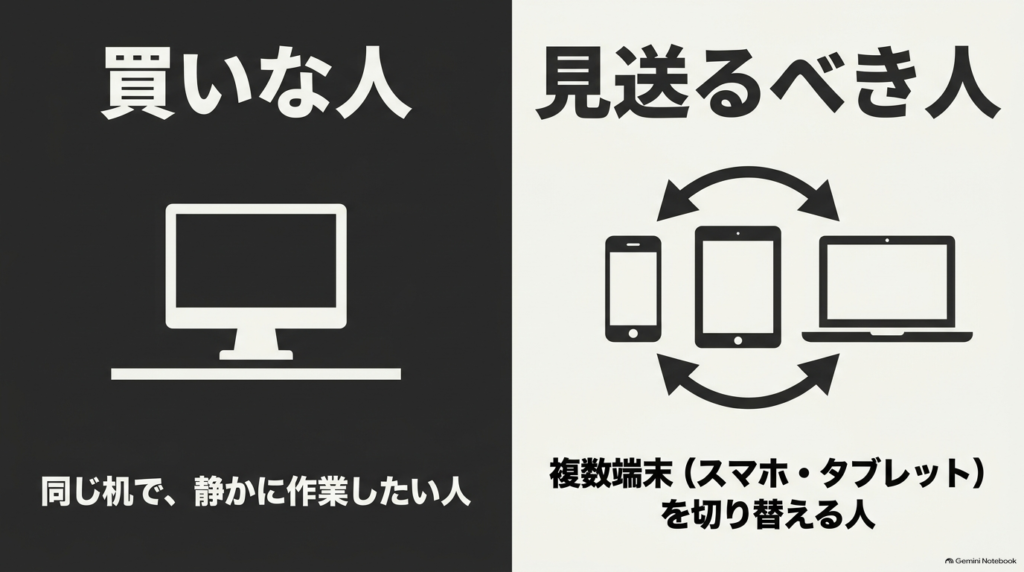
K295が合うのは、文章入力、表計算、メール返信などを毎日こなす人です。会議中にメモを取る、家族がいる部屋で夜に作業する、職場で隣席への音が気になる。そんな場面では、派手な機能よりも、カタカタという音が控えめなことに価値があります。
しかもテンキー付きの日本語配列なので、一般的なデスクトップPC用キーボードから移りやすい構成です。特殊な配列を覚え直す必要が少なく、資料作成から数字の入力まで一台でまかなえるのは安心。静音性、慣れた配列、手の届きやすい価格をまとめて重視するなら、K295はかなり現実的な選択肢だと思います。
別モデルが向く人もいる
反対に、ノートPCとタブレットを切り替えて使う人、USB端子が少ない機器を使っている人には注意が必要です。K295はBluetooth接続に対応せず、付属のUSBレシーバーを使う方式。パソコン側に受信機を挿せないなら、そのままでは接続できません。
また、頻繁に持ち歩く用途には横幅約44cmの本体が大きく感じられます。深い打鍵感、バックライト、細かなキー割り当てなどを求める人にとっても、K295は機能が物足りないかもしれません。万能機ではなく、据え置きで静かに文字を打つための実用モデルと考えると、判断しやすいですよ。
購入前に優先したい条件
私なら、まず接続先のUSB端子を確認します。次に、テンキーが必要か、静かさをどの程度重視するか、机の横幅に余裕があるかを考えます。
K295を選ぶ目安:主にWindowsのパソコンで使う/USBレシーバーを挿せる/フルサイズの日本語配列が好み/できるだけ打鍵音を抑えたい。この条件がそろえば、K295の特徴を生かしやすくなります。
K295の基本仕様と外観
ここからは、実際にデスクへ置いたときの使い勝手に直結する部分を見ていきます。数値だけでなく、キーの配置や本体の大きさも購入前の大切な判断材料です。
日本語108キーのフルサイズ
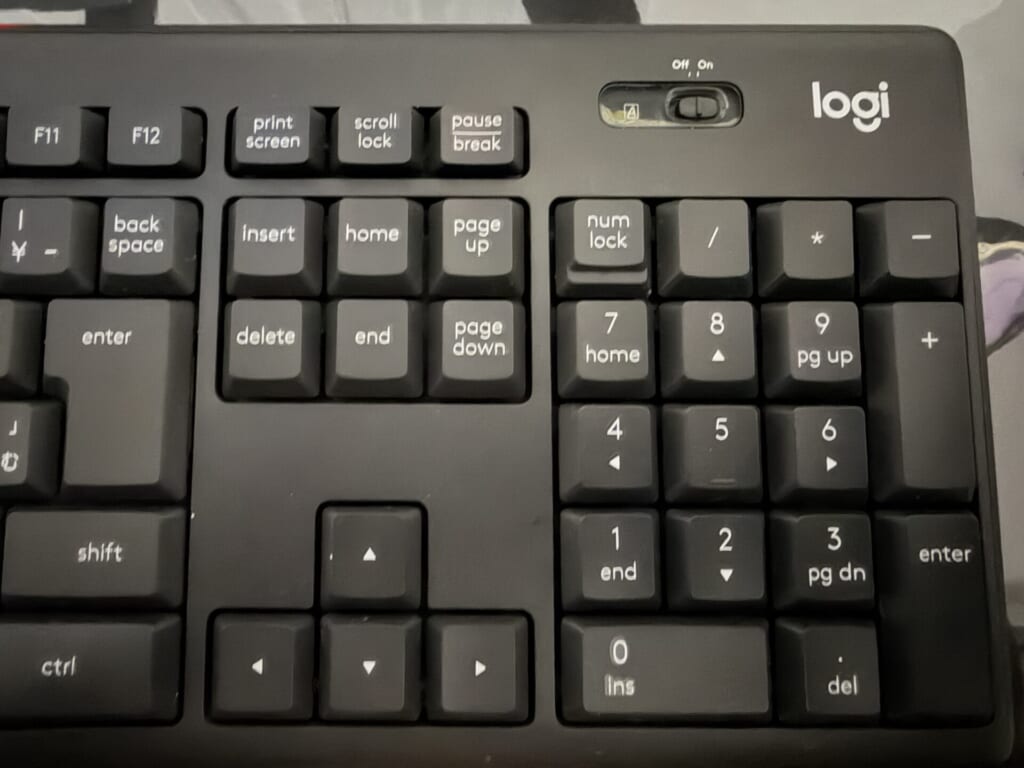
K295は日本語108キー配列を採用したフルサイズキーボードです。右側にテンキー、中央に矢印キーや編集用キーがあり、数字入力と文章入力を両立できるレイアウト。特別な操作を覚えるより、いつもの作業をそのまま続けたい人に向いています。
メーカー公表値は幅441mm、奥行149mm、高さ18mm、電池を含む重量498g。設置するなら、キーボードだけで横幅45cm前後を見込んでおくと余裕があります。マウスを右に置く場合はさらにスペースが必要なので、小さな机では購入前にメジャーで測っておくのがおすすめです。
グラファイトの落ち着いた外観
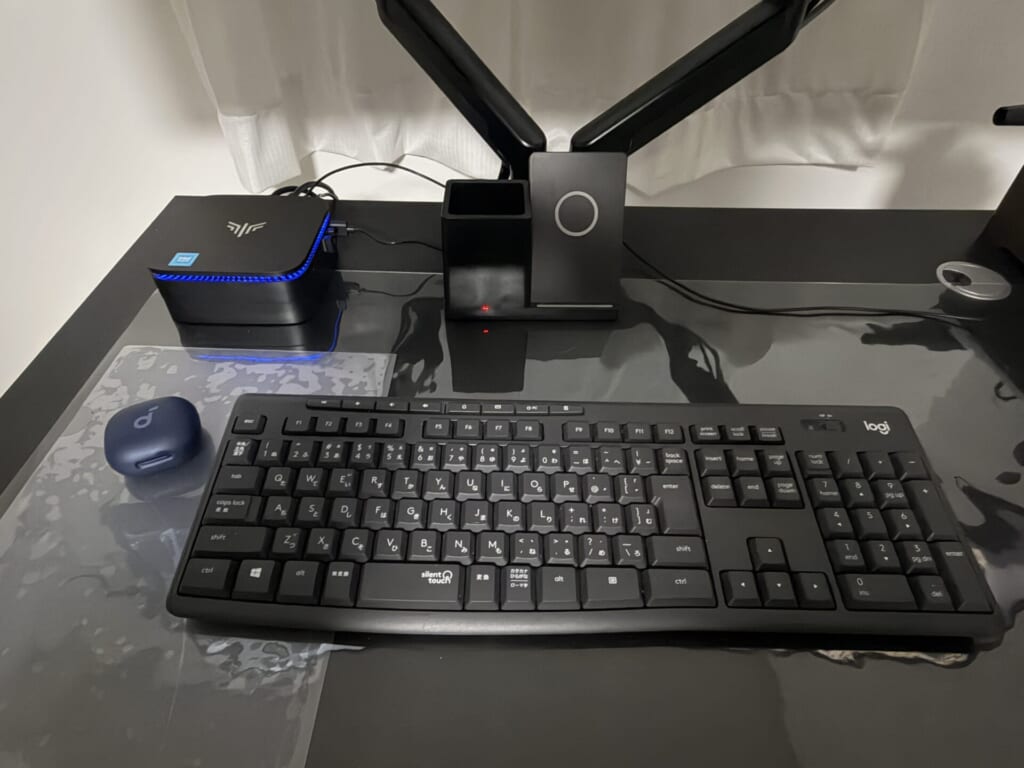
ロジクールのサイレント ワイヤレスキーボードK295には、グラファイトの「K295GP」とオフホワイトの「K295OW」があります。グラファイトは黒に近い落ち着いた色味で、暗い天板や黒いマウスと合わせやすい印象。派手な装飾がないため、仕事用の机にも自然に置けます。
見た目で気になるのはキーの文字の読みやすさや、周囲の機器との色の相性でしょう。汚れの目立ち方も机の使い方によって変わります。濃い色なら白っぽいほこり、淡い色なら手あかなどが気になることもあるので、色違いを選ぶ際はデザインだけでなく普段の手入れも想像したいところです。
裏面スタンドと電池室
本体には角度を付けられるスタンドがあり、メーカー公表の傾斜角度は8度。机と椅子の高さによって打ちやすい角度は異なるので、最初からスタンドを立てるのではなく、平らな状態と比較して決めるのがいいと思います。手首を大きく反らせる姿勢にならないかも見てください。
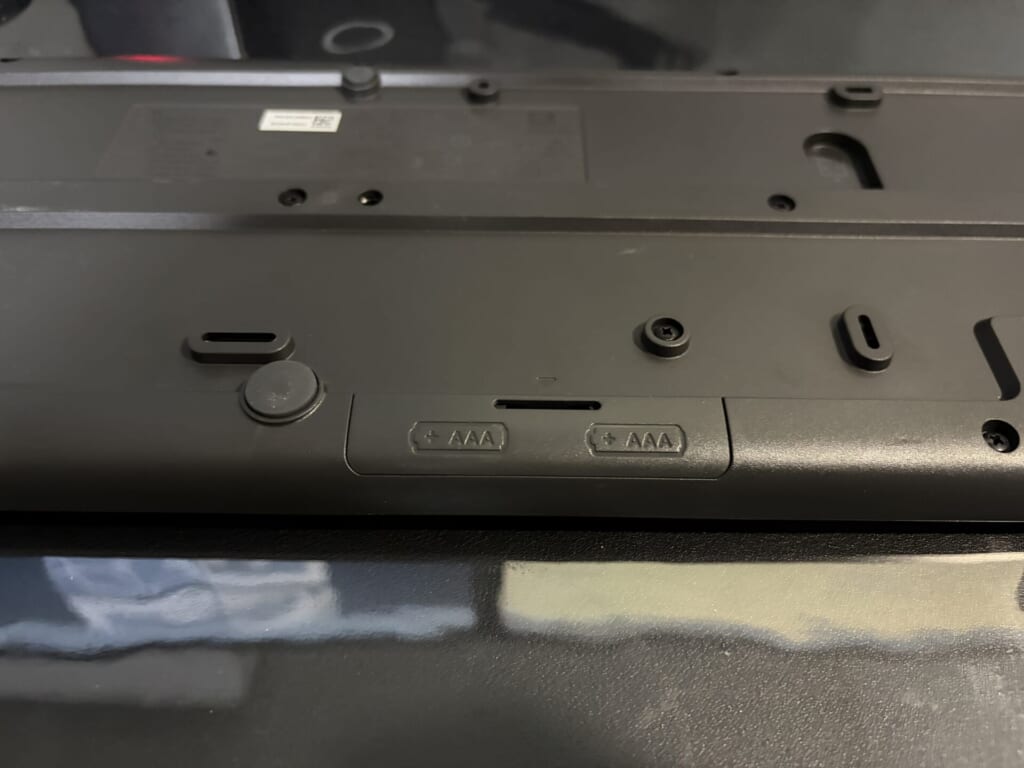
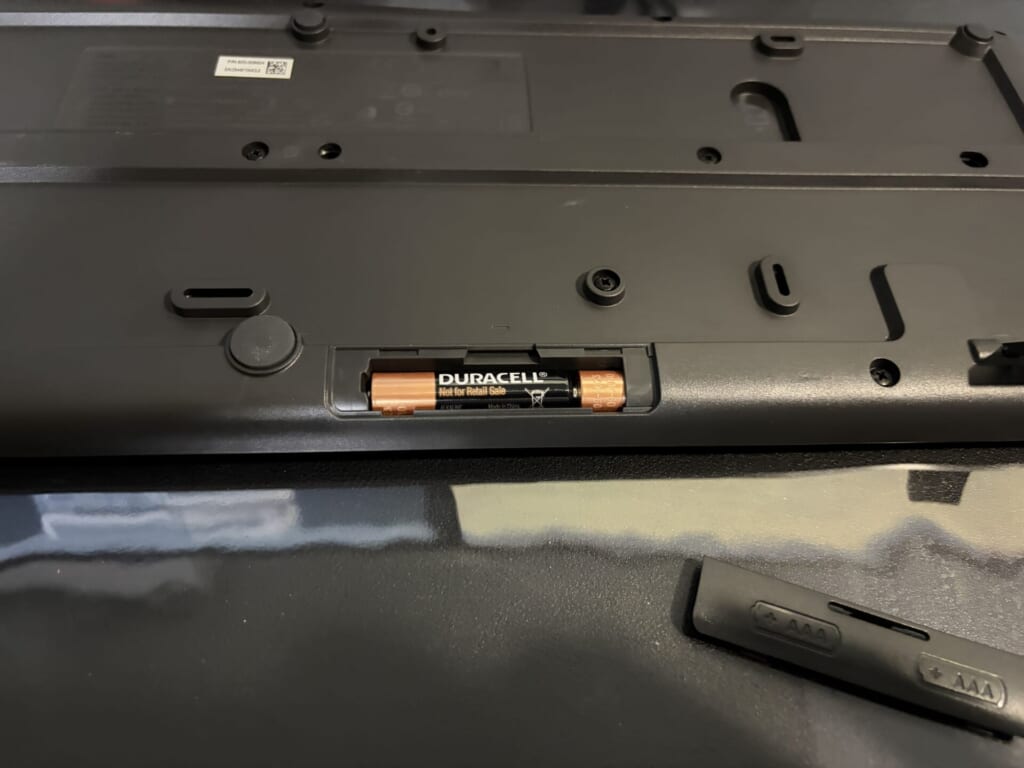
電源は単4形乾電池2本です。充電ケーブルを挿す必要がなく、電池が切れたら交換するだけというシンプルさが魅力。USB充電式の便利さとは方向性が違いますが、日常的な管理に手間をかけたくない人には合っています。
SilentTouchは本当に静か?
K295の一番の注目点は、やはり静音性です。ただし、静かなキーボードにも音はあります。メーカーの数字が何を示し、実際の使用場面でどこに注意すべきかを分けて考えましょう。
打鍵音を90%低減する仕組み
ロジクールは、K295のSilentTouchテクノロジーによって、比較対象の従来製品より操作音を90%軽減したと案内しています。比較の基準となっているのは、メーカーの発表ではMK270やMK275などの製品です。つまり、90%という数字はメーカーの比較条件に基づく値であり、どんな環境でも無音になるという意味ではありません。
キーボードの静かさは、キーを押したときの音だけでは決まりません。指を離したときの戻り音、机の板が共振する音、強く打ち込んだときの衝撃も関係します。だから私は「90%」という表記だけで決めず、何のために静かなキーボードが必要なのかを考えるのが大事だと思っています。
メーカーの説明や仕様は、ロジクール公式「K295サイレント ワイヤレス キーボード」でも確認できます。販売ページの宣伝文句だけでなく、接続や電源もあわせて見ておくと安心です。
静かな部屋では音が残る
在宅勤務や静かなオフィスでは、打鍵音を抑えられること自体が大きな利点です。ビデオ会議でメモを取るときや、夜間に書類を作るときなど、周囲への音を気にする場面で役立ちます。ただし、静かな図書室のような場所でまったく音が出ないわけではありません。
特に大きめのキーは、中央の文字キーと押し方が違うため、耳に入る音の印象も変わる場合があります。キーを底まで勢いよく押し込む人と、軽く打つ人でも違いは出るでしょう。静音設計とはいえ、タイピング方法そのものが音量を左右することは覚えておきたいですね。
メンブレンならではの打鍵感
K295のキー構造はメンブレン式です。メーカー公表のキーストロークは3.2mm、キーピッチは19mm、押下圧は60g。ノートパソコンの薄いキーに慣れた人には、押し込む距離が長く感じられるかもしれません。逆に、昔ながらのデスクトップ用キーボードを使ってきた人には、なじみやすい構成です。
メカニカルキーボードのようなスイッチの種類を選ぶ製品ではありません。指先に明確なクリック感を求めるより、普通のキー配列を落ち着いた音で使いたい人向け。静かさと押し心地は別の評価項目なので、できれば店頭などで数行だけでも文章を打ち、自分の好みに合うか確かめると後悔しにくくなります。
◆シンのワンポイントアドバイス
静音キーボード選びでは「一番音が小さいか」だけに注目しがち。でも、毎日長文を打つなら指先の疲れにくさも同じくらい重要です。数字を見て即決するより、打鍵の深さが自分に合うかも確認してみてください。
仕事で便利なK295の長所
静かなだけなら選択肢はほかにもあります。K295が仕事用として魅力的なのは、一般的なフルサイズの使いやすさを大きく変えずに、音を抑えられるところです。
テンキーで数字入力がしやすい
経費の入力、家計簿、請求書、表計算など、数字を続けて打つ作業にはテンキーが便利です。K295なら右側に独立した数字キーがあるため、文字入力から数字入力へ自然に移れます。テンキーなしの機種より机を広く使えるわけではありませんが、入力する仕事の内容によっては省スペース以上の価値があるはずです。
矢印キーやDeleteなどの編集用キーも独立しているので、表のセル移動や文章の修正がしやすい構成。小型キーボードでは複数キーの同時押しが必要になる操作も、K295では単独のキーで済む場面があります。こういう地味な使いやすさは、長く使うほどありがたく感じる部分です。
ショートカットが8個ある
K295には8個の専用ショートカットキーがあります。再生・一時停止、ミュート、音量調整、ブラウザー、メール、スリープ、電卓といった操作に対応する構成です。音量を変えるたびにマウスで画面上の設定を開く必要がないのは、小さくても確かな便利さ。
例えば作業中に動画の解説を確認したり、オンライン会議に合わせて音量を調整したりするとき、手元で操作できるのは助かります。一方で、アプリの起動先や一部のキー動作はパソコンの環境によって変わることがあります。上位機種のような自由なカスタマイズが目的なら、購入前に対応機能を調べてください。
デスクに置きっぱなしで使える
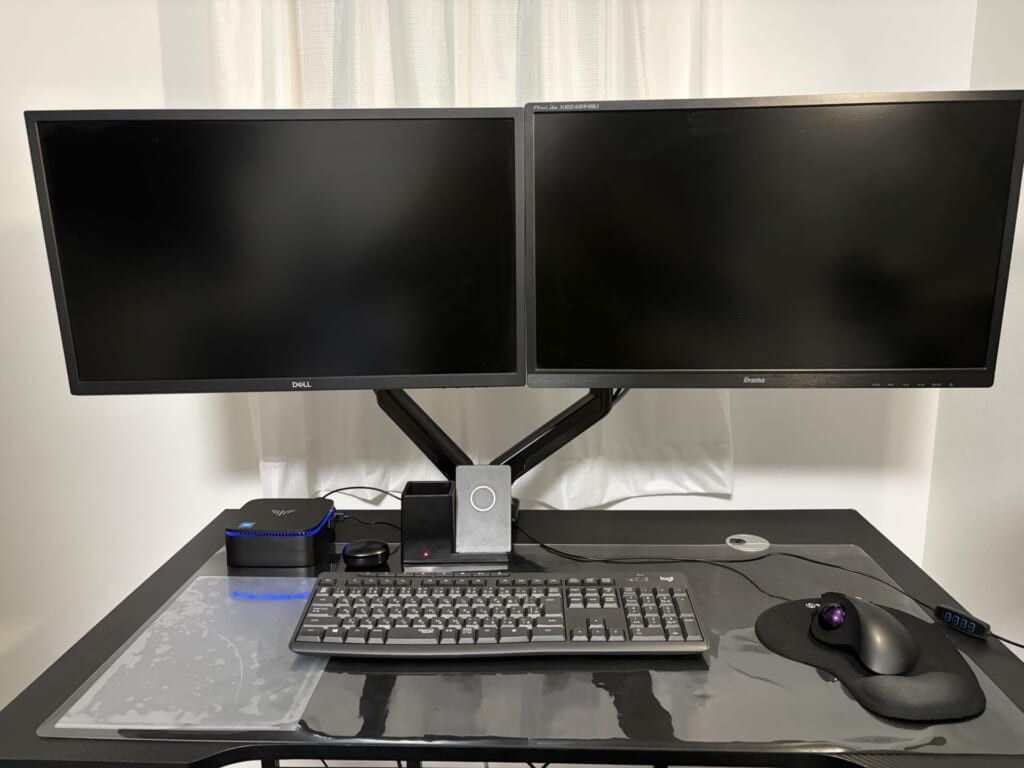
無線式なので、キーボードからパソコンへ伸びるケーブルがありません。デスクにモニターを複数置く人や、机を拭くためにキーボードを少し動かしたい人にとって、配線が一本減るメリットは分かりやすいところです。電池式のため、充電のためだけにケーブルをつなぐ必要もありません。
ただし、机の上が必ず広くなるわけではありません。フルサイズの横幅はそのままなので、マウスの可動範囲も含めて設置を考える必要があります。
購入前に知りたいK295の欠点
気になる点も遠慮なく挙げます。特に接続方式を勘違いすると、買ったその日に使えないこともあるので、ここはしっかり見ておきましょう。
Bluetoothには対応しない
ロジクールK295は、Bluetoothで直接ペアリングするタイプではありません。付属のUnifying USBレシーバーをパソコンのUSB端子に挿し、2.4GHz無線で接続します。Bluetoothの設定画面を開いてもK295が機器一覧に出てこないのは、故障ではなく仕様です。
Logi Boltという新しい受信機の規格とも同じではありません。Unifying対応のK295を、手持ちのBoltレシーバーでそのまま接続できると考えるのは避けてください。ロジクール製品は同じブランドでも受信機の種類が違うので、対応規格を必ず確認する必要があります。
接続の注意:K295はBluetooth非対応です。USB-A端子のないパソコンでは、適切な変換アダプターやUSBハブなどが必要になる場合があります。スマートフォンやタブレットとの直接接続を前提に選ぶ機種ではありません。
複数端末の切り替えは苦手
自宅のデスクトップと仕事用ノートPCを行き来する場合、手元のボタン一つで接続先を切り替えられると便利ですよね。K295には、Bluetooth対応モデルによくある複数端末用のEasy-Switchキーがありません。接続先を頻繁に変える使い方には、あまり向いていないんです。
レシーバーを別のパソコンへ移す方法はありますが、毎回USB端子に触れる手間がかかります。二台以上を日常的に切り替えるなら、最初からK380sやMX系などの対応モデルを候補に入れた方が満足しやすいでしょう。
持ち運びや高機能性は控えめ
幅441mmの本体は、バッグに入れて気軽に持ち出すサイズではありません。外出先のカフェや出張先でも使いたいなら、薄くて小型のモデルが適しています。また、K295にはキーを光らせるバックライトがなく、暗い場所で文字を見ながら打つ用途には不便を感じる可能性があります。
メカニカルスイッチの交換や本格的なマクロ設定など、趣味性の高い機能を求めるモデルでもありません。だからこそ、必要十分な事務用キーボードとして考えるのが自然。使わない機能へお金を払いたくない人には、むしろ長所になる部分でもあります。
耐水設計と防水の違い
「ロジクールのキーボードは防水?」という検索も見かけますが、K295で使われている表現はあくまで耐水設計です。水を使う場所での使用を保証するものではありません。
完全防水という意味ではない
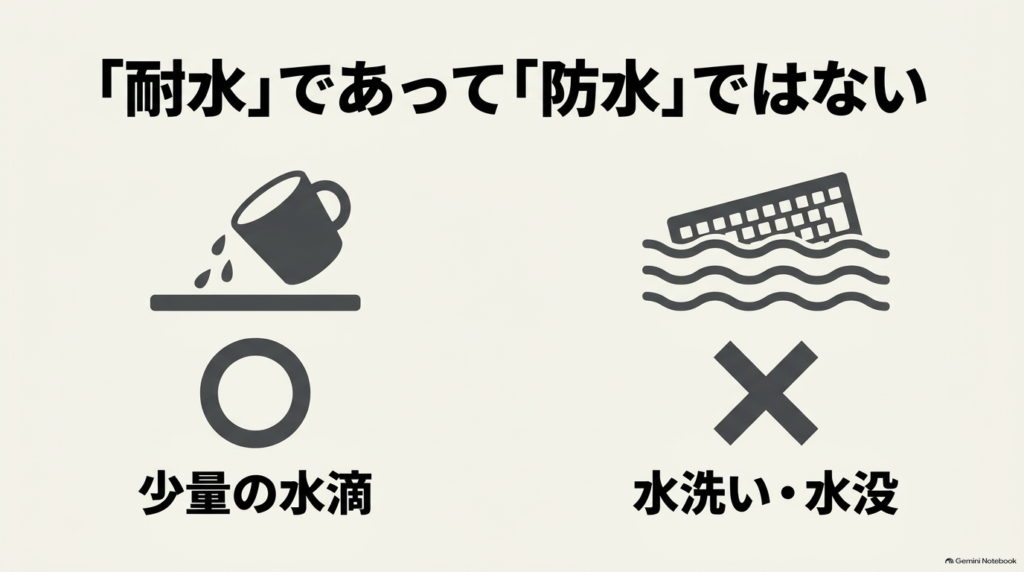
K295はメーカーが耐水設計を特徴として案内している製品です。日常のうっかりした水滴などに配慮した設計と考えるのが適切で、水洗いできる完全防水キーボードではありません。
飲み物も水だけとは限りません。砂糖入りのコーヒーやジュースをこぼすと、液体が乾いたあとにべたつきが残る場合があります。耐水という言葉に安心しすぎず、デスク上の飲み物は可能な限りキーボードから離して置くのが安全です。
飲み物をこぼした場合の対応
もし液体をこぼしたら、まずキーボードの電源を切り、レシーバーをパソコンから外してください。安全な状態で電池を取り出し、本体を振り回さず、表面の液体を柔らかい布で吸い取ります。液体が内部へ入った可能性がある場合は、完全に乾くまで通電しないことが大切です。
熱風を近距離から当てたり、分解を自己判断で進めたりするのも避けたいところ。特に粘り気のある飲み物や大量の液体が入ったときは、見た目が乾いても内部に残っている可能性があります。無理に動作確認を繰り返さず、メーカーのサポートに相談する方がいいでしょう。
普段の掃除で長持ちさせる
日々の手入れは、電源を切った状態で乾いた布や適切なクリーニング用品を使い、キーの間にたまったほこりを取り除く程度から始めるのが無難です。洗剤や水を本体へ直接吹き付ける必要はありません。文字の印字を傷めないよう、強くこすりすぎないことも大切。
長時間使うと手の脂や細かなごみはどうしても付きます。週末に少し拭く習慣をつけるだけでも、使い心地は変わってきます。耐水性能に頼るより、そもそも濡らさず、汚れをためない使い方を意識したいですね。
接続方法と電池の管理
K295の使い始め方は難しくありません。ただ、無線式の機器は接続する場所や電池の状態に影響を受けることがあります。基本的な確認方法を知っておけば、慌てずに対処できます。
USBレシーバーで接続する
パッケージに付属するUnifyingレシーバーをパソコンのUSB端子に挿し、本体へ単4電池2本を入れて電源をオンにするのが基本です。接続が完了したら、メモ帳などを開いて文字が入力されるか試しましょう。通常はBluetoothのペアリング操作をする必要はありません。
受信機は小さいので、開封時に見落とさないこともポイントです。保管時には付属品をまとめておくと安心。ほかのロジクール製レシーバーを流用する場合は、見た目が似ていても種類と対応状況が一致するか確認してください。
反応しないときの確認順
入力できないときは、まず電源スイッチと電池の向きを確認します。続いてレシーバーを差し直し、別のUSB端子でも試してください。USBハブ経由なら直接パソコンへつなぐ、パソコンと受信機の距離を近づける、といった切り分けも有効です。
無線機器が密集した場所や、金属製の机周辺では通信環境によって影響が出る場合があります。いきなり故障と決めつけず、まずは電池、USB端子、受信機の位置を一つずつ確認してみましょう。それでも改善しない場合は、購入時の保証書や製品型番を手元に用意して、サポートへ相談するのが確実です。
単4電池2本で最大24か月
K295単体のメーカー公表電池寿命は最大24か月です。ただしこれは所定条件での目安であり、使用時間や電池の種類、温度などによって変化します。毎日長く使っても必ず二年間交換不要という意味ではない点に注意してください。
また、似た名前の「MK295」はキーボードとマウスのセット商品で、メーカー発表の電池寿命がK295単体とは異なります。購入ページで数字を見る際は、製品名まで確認すると混同を防げます。電池が弱ったと感じたら、新しい単4電池2本へ交換するのが第一歩です。
ほかのロジクール製品と比較
迷いやすいのは、価格が近いK270や、小型でBluetooth対応のK380sとの違いです。どれが上位という話ではなく、何を優先するかによって選ぶモデルが変わります。
K270より静音性を重視
K270はシンプルなワイヤレスキーボードを探すときに候補になりやすい製品です。K295との違いを考えるなら、SilentTouchによる打鍵音への配慮がわかりやすいポイント。キー配置が一般的なフルサイズであることや、USBレシーバーを使うことなど、用途が重なる部分もあります。
音が気にならない場所で使うなら、価格を優先してK270を検討するのも合理的でしょう。一方、職場や寝室近くで入力する機会が多いなら、K295に追加の予算を払う意味は十分あります。
K380sは端末切り替え向け
小型の「Pebble Keys 2 K380s」は、Bluetooth接続や最大3台の機器を切り替える使い方に対応する製品です。ノートPCとタブレットを一つのキーボードで使いたい場合は、こちらの方が目的に合います。持ち運びやすさを重視する人にも有力な候補。
ただしK380sには独立したテンキーがなく、配列やキーの形もK295とは異なります。表計算で数字を大量に打つならK295、複数端末で文章を入力するならK380sという考え方がわかりやすいですね。なお、K380sが対応するLogi BoltはK295のUnifyingとは別規格です。
MK295との名前の違い
商品を探していると「K295」と「MK295」の両方が出てきます。K295はキーボード単体、MK295は静音ワイヤレスキーボードとマウスのセット。名称が似ているので、写真だけで判断すると、付属品や価格を勘違いしやすいんです。
すでに気に入ったマウスがあるなら、K295単体で十分。逆にマウスもまとめて替えたいならセットを比較する価値があります。ただし、型番が異なるため電池寿命などの公表値を取り違えないようにしてください。
価格と購入前の確認点
K295の魅力は価格とのつり合いにもあります。買う場所によって販売額や送料が違うため、表示された本体価格だけで即決しないようにしましょう。
価格は送料込みで比較する
2026年10月に確認したロジクール公式ストアでのK295の表示価格は税込3,520円です。ただし、これは常に同じ価格で購入できるという意味ではありません。色や在庫、販売店、セールの時期によって条件は変わります。購入直前に各店舗の最新表示を確認してください。
楽天市場で探す場合も、K295グラファイトの販売価格と送料を合わせて比較するのがおすすめ。ポイント還元が大きくても、送料を加えると別のお店の方が安いことがあります。保証を受けるためにも、販売店情報や国内正規品の表示を確認しておくと安心です。
グラファイトと白を選ぶ
「ロジクール サイレントワイヤレスキーボードK295 グラファイト」で探しているなら、型番はK295GPです。明るいデスクに合わせたい場合は、オフホワイトのK295OWも候補になります。基本的に重視するのは見た目の相性で、色だけで静音性能が変わるものではありません。
ただし、販売店によって色ごとの在庫や価格に差が出ることはあります。K295GPとK295OWの在庫状況を並べて確認し、使いたい色と支払額の両方に納得して選びましょう。
届く前に確認すること
購入前の最終チェックは、接続するパソコンに使えるUSB端子があるか、テンキーを含む横幅を置けるか、そして単体のK295を注文しているかの三点です。USB-C端子しかない機器なら、必要な周辺機器も考えておきましょう。対応OSについては、メーカーが明示する条件と自分の機器を照らし合わせるのが確実です。
また、国内正規品と保証条件を見ておくと、万一の不具合が起きたときに困りにくくなります。メーカーが発売時に案内した保証期間は2年。最新の付属品や保証条件は、購入先の表示を確認してください。製品仕様の詳細は、ロジクール公式発表「作業環境を快適にするマウス、キーボードを新発売」にも記載されています。
K295購入前の疑問を解消
最後に、検索すると出てきやすい疑問をまとめておきます。接続方式や耐水性など、誤解しやすいところを確認しておきましょう。
K295のよくある質問(FAQ)
- K295はBluetoothで使えますか?
-
いいえ。K295はBluetooth非対応で、付属のUnifying USBレシーバーを使って接続します。Bluetooth設定画面から直接ペアリングすることはできません。複数端末で切り替えて使いたいなら、対応する別モデルを検討してください。
- K295は完全防水ですか?
-
完全防水ではありません。メーカーが案内しているのは耐水設計です。水洗いしたり、水中へ入れたりすることを前提とした製品ではないため、飲み物の取り扱いには注意してください。
- K295の電池は何本必要ですか?
-
単4形乾電池2本を使います。メーカー公表の電池寿命はK295単体で最大24か月ですが、実際の交換時期は使用条件により変わります。似た名前のMK295セットとは公表値が異なるため、混同しないようにしましょう。
- K295はMacでも使えますか?
-
メーカーの国内発売時資料では、対応機種としてWindowsとChrome OSが挙げられています。Macでの動作を公式対応として断定することはできません。購入するなら現行の対応情報と、USB接続環境、キー配列の違いを確認してください。
- キーボードが反応しないときは?
-
本体の電源と単4電池の状態を見てから、Unifyingレシーバーの差し直しやUSB端子の変更を試してください。ハブを経由している場合は直接接続に変え、パソコンに近づけて確認する方法もあります。改善しない場合はメーカーサポートへ相談しましょう。
まとめ:K295は買いか
私の結論は、静かな場所で事務作業をするためのフルサイズキーボードが欲しいなら、K295は買う価値があるというものです。SilentTouchによる打鍵音への配慮、テンキー付きの日本語配列、電池式で充電の手間がない点は、日々のパソコン作業にしっかり結び付きます。
一方で、Bluetooth接続やワンタッチでの複数端末切り替えはできません。また、耐水設計は完全防水ではなく、バックライトもないシンプルな製品です。上位機種のような多機能さを期待して選ぶと、物足りなさが残るでしょう。
購入判断の結論:一台のパソコンで静かに仕事をしたいならK295。小型で複数端末を切り替えたいならK380sなどを比較。最後は接続方法、机の広さ、販売価格の三つを確認して、自分の使い方に合う一台を選んでください。