ロジクールのキーボードって、種類がかなり多いんですよね。手頃なKシリーズから、仕事向けのMXシリーズ、持ち運びに便利なPebble、ゲーム用のLogicool Gまで。見た目が似ていても、使い心地や接続方法は結構違います。
私もロジクールのK295を実際に使っていますが、特に気に入ったのはタイピング音の静かさ。普段の文字入力でカチャカチャした音が気になりにくく、落ち着いた環境で作業しやすいと感じました。
ただ、K295がすべての人に合うわけではありません。複数のパソコンを切り替えたい人には別の選択肢がありますし、ゲームを中心に使うなら専用モデルのほうが快適でしょう。
ロジクールのキーボードは、価格だけでなく、接続方式・キー配列・静音性・テンキーの有無・複数端末の切り替え機能を見て選ぶのがポイントです。
この記事では、仕事用から持ち運び、ゲーミングまで、おすすめモデルを用途別に紹介します。購入後に「思っていたのと違った」とならないよう、それぞれのメリットだけでなく、気をつけたい部分まで見ていきましょう。
- ロジクールの主要シリーズとおすすめモデルの違い
- 仕事・静音・持ち運び・ゲーム別の選び方
- BluetoothやUSB接続、キー配列の確認ポイント
- 予算と用途から自分に合う一台を決める方法
ロジクールのキーボードおすすめ比較
ロジクールのキーボードを選ぶなら、まずは各シリーズの特徴を知っておくと選びやすくなります。
安くてシンプルなモデルもあれば、毎日長時間使うことを考えた高機能モデルもあります。ここでは代表的な機種を比較しながら、どんな人に向いているのかを紹介します。
おすすめモデルを一覧で比較
ロジクールの代表的なキーボードを、用途と機能で比較してみました。価格は2026年10月時点の国内公式掲載価格を参考にした目安です。販売店や購入時期によって変わるため、予算を考える際の参考にしてください。
| モデル | 主な用途 | 接続方式 | 価格目安 |
|---|---|---|---|
| K120 | 低価格・事務作業 | USB有線 | 約2,400円 |
| K250 | 低価格・省スペース | Bluetooth | 約2,500円 |
| K270 | 一般的なPC作業 | USBレシーバー | 約3,100円 |
| K295 | 静音・事務作業 | USBレシーバー | 約3,500円 |
| Pebble Keys 2 K380s | 持ち運び・複数端末 | Bluetooth | 約5,300円 |
| Signature K650 | 長時間の事務作業 | Bluetooth・Logi Bolt | 約7,200円 |
| Signature Slim K950 | 仕事・複数端末 | Bluetooth・Logi Bolt | 約10,900円 |
| Wave Keys | 姿勢を意識した作業 | Bluetooth・Logi Bolt | 約11,300円 |
| Keys-To-Go 2 | 外出・タブレット | Bluetooth | 約12,000円~ |
| Signature Slim Solar+ K980 | 仕事・充電の手間を減らす | Bluetooth・Logi Bolt対応 | 約16,400円 |
| MX Keys Mini | 省スペース・仕事 | Bluetooth・Logi Bolt対応 | 約16,700円~ |
| Alto Keys K98M | メカニカル・仕事 | Bluetooth・Logi Bolt | 約18,600円 |
| MX Keys S | 本格的なデスクワーク | Bluetooth・Logi Bolt | 約21,800円 |
| MX Mechanical | メカニカル・長時間入力 | Bluetooth・Logi Bolt | 約24,600円 |
この一覧を見ると、同じロジクールでも価格差が大きいことがわかります。
ただし、高いモデルほど誰にでも使いやすいとは限りません。例えば、1台のデスクトップPCで文章を入力するだけなら、数千円のK295でも十分満足できると思います。
反対に、仕事で複数の端末を使ったり、毎日大量の文字を入力したりするなら、MX Keys Sなどの上位モデルを選ぶ理由があります。
価格の高い順に候補を探すのではなく、最初に必要な機能を決めること。これだけでも候補がかなり絞れます。
仕事用ならMX Keys Sがおすすめ
仕事で毎日キーボードを使うなら、MX Keys Sは有力な候補です。
薄型のパンタグラフ方式を採用しており、ノートパソコンに近い感覚で文字を入力できます。キーの中央がわずかにくぼんでいるため、指を置く位置もつかみやすい設計です。
また、バックライトを備えているので、夕方や照明を落とした環境でもキーを見やすいのが便利なところ。手を近づけると点灯する機能もあり、作業環境に合わせて使えます。
BluetoothとLogi Boltに対応しており、Easy-Switchを使えば最大3台の端末を切り替えられます。仕事用Windowsパソコンと自宅のMacを使い分けるような人にも便利ですね。
さらに、対応環境ではLogi Options+を使ってキーの機能を設定できます。よく使う操作を割り当てれば、繰り返しの作業もスムーズになるでしょう。
一方で、価格は2万円前後と安くありません。また、フルサイズなので横幅があり、小さなデスクではマウスを動かす場所が狭くなる可能性もあります。
毎日何時間もパソコンで作業する人には魅力的ですが、たまに検索やメールをする程度なら、もう少し手頃なモデルでもいいかなと思います。
静音重視ならK295がおすすめ
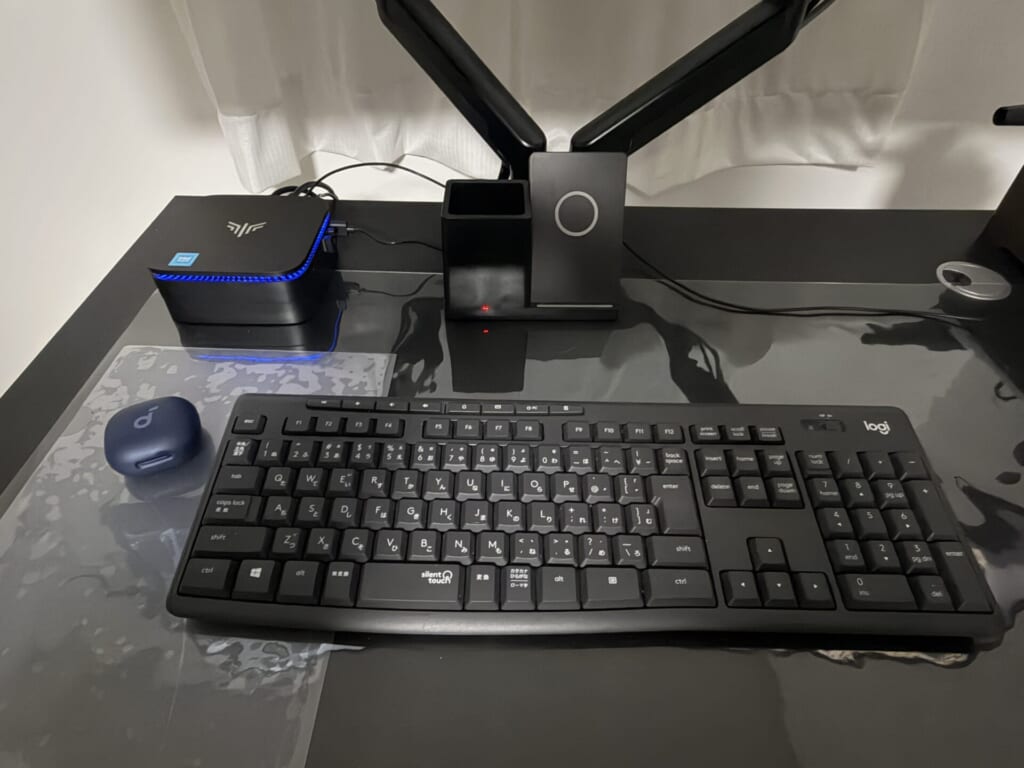
静かなキーボードを探しているなら、私が実際に使っているK295 Silent Wireless Keyboardをおすすめしたいです。
K295の特徴は、ロジクール独自のSilentTouch技術。従来のタイピング感を維持しながら、キーを押したときの音を抑える設計になっています。
私が使って特に印象に残ったのは、普通に文字入力しているときの静かさでした。
カチャカチャとした音が気になりにくく、落ち着いて作業できます。夜に文章を書いたり、周りに人がいる場所で入力したりするときにも使いやすいと感じます。
テンキー付きのフルサイズなので、数字を入力する機会が多い人にも便利です。Excelでの集計や経理作業などにも向いています。
接続方法はUSBレシーバーを使う2.4GHzワイヤレス方式。Bluetoothのペアリング操作をせずに使えるのも、わかりやすくていいですね。
ただし、Bluetooth接続には対応していません。スマートフォンやタブレットと簡単に切り替えたい人には不向きです。
また、静音タイプといっても完全に無音ではありません。キーを強く押したときの音や、デスクに伝わる振動は残ります。
◆シンのワンポイントアドバイス
私がK295を使っていて気に入っているのは、普段のタイピングで音をあまり意識せずに済むところです。高価な機能がなくても、作業環境に合うキーボードなら十分満足できますよ。
なお、ロジクールはK295について、独自の測定条件でタイピング音を90%以上軽減すると説明しています。実際の音の感じ方は机や入力方法でも変わりますが、静音性を重視した製品であることは確かです。
出典:ロジクール公式「K295サイレント ワイヤレス キーボード」
安いモデルならK120やK270
できるだけ安く購入したいなら、K120やK270が候補になります。
K120はUSB有線接続のシンプルなキーボードです。電池も充電も必要なく、USBポートにつないで使えるのが最大のメリット。
デスクトップPCに接続したまま使うなら、無線接続にこだわる必要はないでしょう。入力できれば十分という用途には、こうしたシンプルな製品が合います。
ただ、当然ながらケーブルがあるため、机をすっきり見せたい人には気になる部分かもしれません。
K270はワイヤレスのフルサイズモデル。USBレシーバーを使うため、ケーブルをなくしながら比較的手頃な価格で導入できます。
K295と迷った場合は、静音性が必要かどうかが判断材料です。タイピング音をあまり気にしないならK270、周囲への音を抑えたいならK295という選び方がおすすめ。
Bluetooth接続を使いたい場合は、低価格モデルのK250も検討する価値があります。ただし、対応端末や同時登録できる台数などはK270と異なります。
複数端末ならK380sやK950
パソコンだけでなく、スマートフォンやタブレットでも文字を入力するなら、マルチデバイス対応モデルが便利です。
特におすすめなのがPebble Keys 2 K380sとSignature Slim K950。
K380sはコンパクトなBluetoothキーボードで、最大3台の機器を登録して切り替えられます。丸みのあるキーと薄型のデザインも特徴的です。
テンキーを省いた小型モデルなので、ノートパソコンと一緒に持ち運ぶ使い方にも向いています。
ただし、丸いキーの形には好みがあります。一般的な四角いキーに慣れている人は、最初だけ少し違和感があるかもしれません。
一方、K950はテンキー付きの薄型フルサイズキーボード。複数の端末を切り替えながら、数字入力も快適に行いたい人向けです。
例えば、Windowsで表計算をしながら、Macで資料を作成するといった使い方。キーボードを2台置かなくても済むのは助かりますよね。
K380sは携帯性と価格、K950はデスクでの使いやすさを重視して選ぶと判断しやすいでしょう。
持ち運びにはKeys-To-Go 2
外出先で使う機会が多いなら、Keys-To-Go 2にも注目です。
このモデルは薄型の持ち運び向けキーボード。保護カバーが一体になっており、バッグの中へ入れる際にキーを保護しやすい設計です。
iPadなどのタブレットと組み合わせれば、外出先でも文章を書きやすくなります。
ノートパソコンを持ち歩くほどではないけれど、スマートフォンの画面だけで長文入力するのは大変。そんな場面で使いたい一台ですね。
ただし、薄さを重視した製品なので、フルサイズキーボードのような余裕のあるキー配置を求める人には合わない可能性があります。
自宅でも外出先でも使いたいならK380s、持ち運びを最優先するならKeys-To-Go 2という選び方がわかりやすいと思います。
メカニカルならMX Mechanical
キーを押したときの感触を重視するなら、MX Mechanicalも候補です。
一般的な薄型キーボードとは違い、独立したメカニカルスイッチを採用しています。キーを押し込んだ感触がわかりやすく、文字入力そのものを楽しみたい人にも向いています。
MX Mechanicalは、通常のメカニカルキーボードよりキーの高さを抑えた薄型設計が特徴です。
また、テンキー付きのフルサイズと、テンキーを省いたMiniを選べます。数字入力が多いならフルサイズ、マウスの操作スペースを広く取りたいならMiniが便利でしょう。
打鍵感はスイッチの種類によって変わります。軽い感触が好みなのか、押した手応えが欲しいのかを考えて選びたいところです。
ただし、メカニカル方式は製品やスイッチによって打鍵音が目立つこともあります。静かなオフィスで使うなら、MX Keys Sのような薄型パンタグラフとの比較もおすすめです。
さらに、ガスケットマウント構造を採用したAlto Keys K98Mも選択肢に入ります。キー入力時の感触や音にこだわりたい人は、こちらも検討すると面白いですよ。
ゲーム用ならLogicool Gシリーズ
ゲームを中心に使うなら、一般的な事務用モデルではなくLogicool Gシリーズから選ぶのがおすすめです。
Logicool Gには、ゲーム中の入力操作を想定したキーボードがそろっています。
例えば、G515シリーズは薄型のゲーミングキーボードを探している人向け。G915 Xシリーズは、高機能な薄型ゲーミングモデルを求める人に向いています。
また、FPSなどで素早いキー操作を重視するなら、PRO X TKL RAPIDやPRO X2 RAPIDなどのラピッドトリガー対応モデルも候補です。
ラピッドトリガーは、キーの押し込み量や戻り方に応じて入力のオン・オフを細かく制御できる機能。素早い方向転換などを行うゲームで注目されています。
ただし、こうした機能がすべてのゲームで必要になるわけではありません。普段は文章入力が中心で、たまにゲームをする程度なら、一般向けキーボードでも十分な場合があります。
ゲーム向けの製品は価格帯も広いので、遊ぶゲームの種類、キーボードの大きさ、有線か無線かを決めてから選びましょう。
ロジクールのキーボード選び方
おすすめモデルを見ても、まだ候補を決めきれない人はいると思います。
そんなときは、使う場所や接続する機器を考えてみてください。キーボードは毎日手に触れる道具だからこそ、小さな違いが使いやすさにつながります。
ここからは、購入前に確認しておきたいポイントを具体的に紹介します。
BluetoothとUSB接続の違い
ワイヤレスキーボードを購入するなら、接続方式の違いを知っておくことが大切です。
ロジクールにはBluetooth接続、USBレシーバー接続、USB有線接続などがあります。
| 接続方式 | 特徴 | 向いている人 |
|---|---|---|
| Bluetooth | 対応端末と直接接続できる | ノートPC・タブレット利用者 |
| Logi Bolt | 対応USBレシーバーで接続 | 仕事用PCで使う人 |
| 専用USBレシーバー | 付属受信機で接続 | 接続操作を簡単にしたい人 |
| USB有線 | ケーブルで直接接続 | 充電や電池交換を避けたい人 |
| LIGHTSPEED | ゲーム向け低遅延無線接続 | ワイヤレスでゲームをする人 |
Bluetoothのメリットは、対応する端末ならUSBポートを使わずに接続できることです。USB端子が少ないノートパソコンでも使いやすく、iPadなどにも接続できます。
一方、USBレシーバー方式は、対応する受信機をパソコンに装着して使います。受信機を挿すだけで利用できるモデルなら、初期設定の手間も少なく済みます。
ただし、USBレシーバーなら何でも接続できるわけではありません。
Logi Bolt、Unifying、製品専用レシーバーには互換性の違いがあります。見た目が似ていても、異なる規格の受信機を自由に使い回せるとは限らないので注意してください。
購入前に確認したいこと
USBレシーバーが付属するかどうかは、製品によって異なります。BluetoothとLogi Boltの両方に対応していても、レシーバーが別売りになっているモデルがあります。
日本語配列と英語配列の違い
キーボードを購入するとき、意外と見落としやすいのがキー配列です。
日本で一般的に使われているのは、JISと呼ばれる日本語配列。一方、海外向けモデルではUSと呼ばれる英語配列が使われています。
日本語配列には「半角/全角」キーや「変換」「無変換」キーなどがあり、日本語入力に慣れている人には使いやすい構成です。
英語配列はEnterキーの形や記号キーの配置が異なります。特に記号を入力するとき、いつもの位置に目的のキーがないと戸惑うかもしれません。
ロジクールでは多くのモデルに日本語配列がありますが、一部のMac向けモデルや海外販売モデルには英語配列もあります。
同じシリーズ名でも仕様が異なる場合があるため、購入時は商品名だけでなく、日本語配列か英語配列かまで確認したいですね。
また、WindowsとMacでは一部の修飾キーや操作方法も異なります。両方で使うなら、対応OSとキー表記もチェックしておきましょう。
テンキー付きか小型かを選ぶ
キーボードのサイズも使いやすさに直結します。
フルサイズキーボードは、右側にテンキーがある一般的な形状。数字を入力する機会が多い人に向いています。
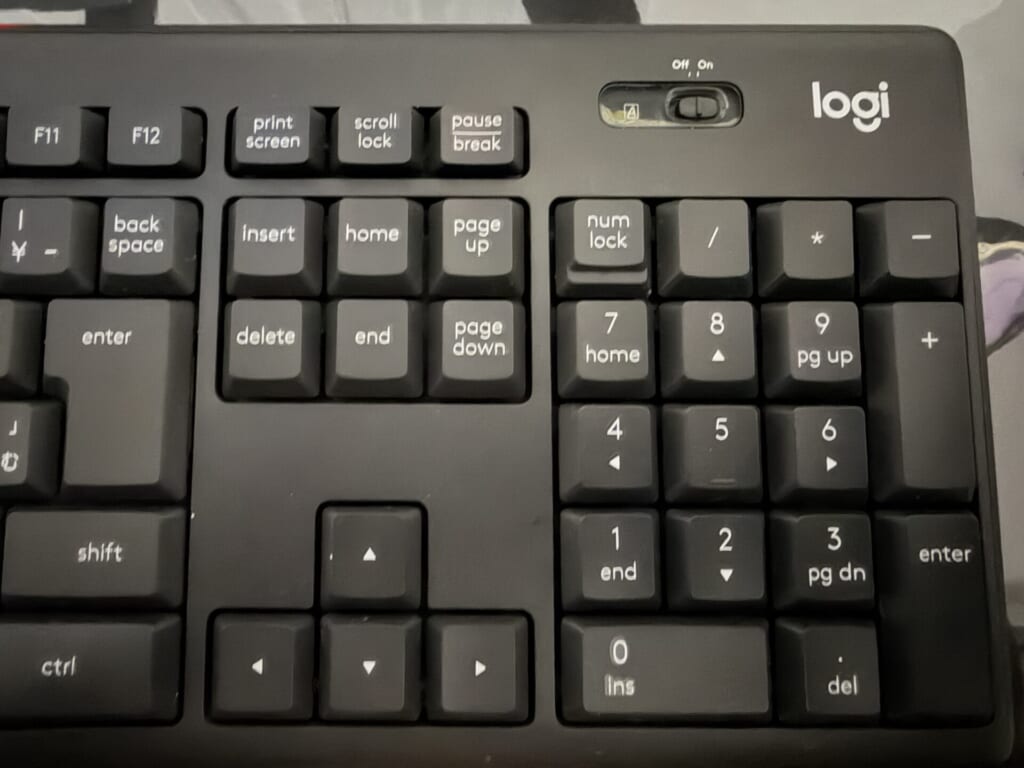
例えば、Excelで大量の数字を入力する場合、テンキーがあると片手で数字を打ちやすくなります。
反対に、文章作成やインターネット検索が中心なら、テンキーを使わない人も多いでしょう。
その場合はMX Keys MiniやK380sのようなコンパクトモデルがおすすめです。
横幅が短いキーボードなら、マウスを手元に近づけられます。机のスペースも広く使えるので、ノートや資料を横に置きたい人にも便利ですね。
ただし、小型モデルではDeleteキーやHomeキーなどの配置が変わっていたり、一部のキーをFnキーと組み合わせて操作したりする場合があります。
普段よく使うキーがどこにあるかを確認しておくと、購入後の違和感を減らせます。
静音性と打鍵感の選び方
キーボードの使い心地は、キーを押したときの感触でも大きく変わります。
ロジクールの製品には、メンブレン、パンタグラフ、メカニカルなど、複数のキー構造が採用されています。
メンブレン方式
比較的手頃な価格のキーボードに多い方式です。キーを押すと内部のゴム部品などが変形し、入力を検知します。
K295のような静音設計と組み合わせたモデルもあり、普段使いには十分な選択肢です。
パンタグラフ方式
ノートパソコンでよく使われる薄型のキー構造。キーの移動距離が比較的短く、軽い感覚で入力しやすい特徴があります。
MX Keys SやK950などが代表的です。ノートパソコンのキーボードに慣れている人なら、違和感が少ないかもしれません。
メカニカル方式
各キーに独立したスイッチを備える方式です。押し心地の違いを楽しめる一方、製品によって音やキーの重さが異なります。
MX MechanicalやAlto Keys K98Mなどが該当します。
静音性だけで選ぶなら、必ずしも高価なメカニカルモデルが有利とは限りません。
静かさを優先するのか、キーを押した感触を楽しみたいのか。この違いを考えると、自分に合う方式が見えてきます。
電池式と充電式はどちらが便利
ワイヤレスキーボードには、乾電池で動くモデルと充電式のモデルがあります。
乾電池式は、電池が切れたら交換するだけで使い続けられるのが便利なところ。K295やK380sなどが代表的です。
一方、MX Keys SなどはUSB-Cによる充電式。乾電池を買い足す必要がなく、普段から充電式の周辺機器を使っている人にはなじみやすいでしょう。
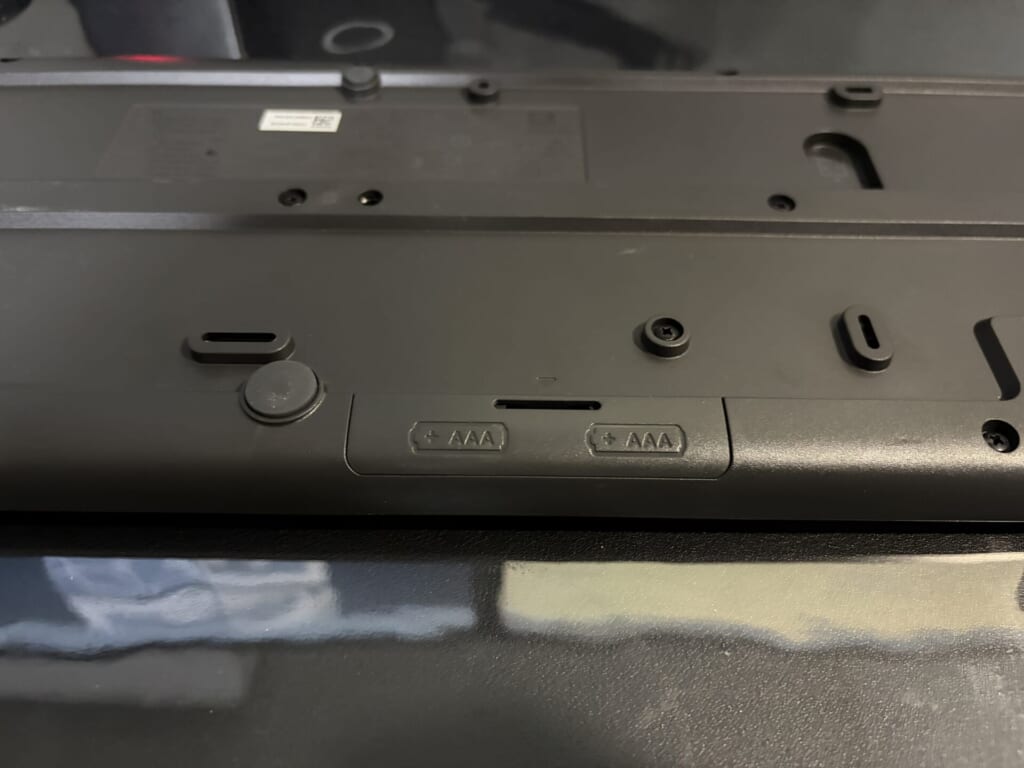
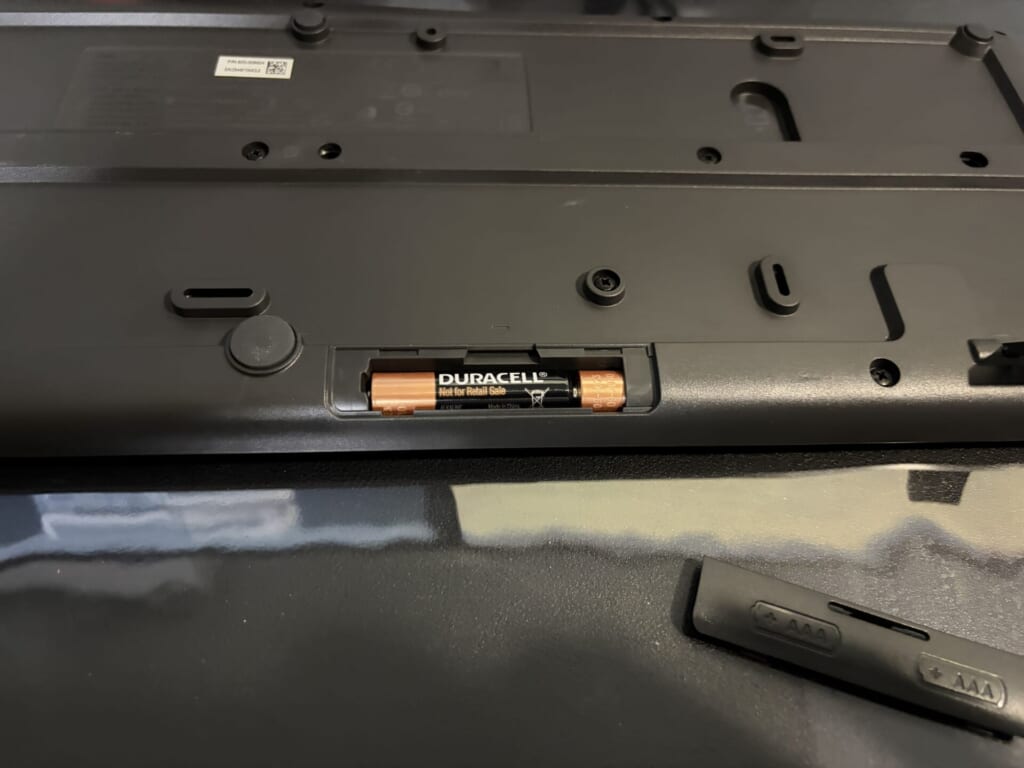
ちなみに、最近ではSignature Slim Solar+ K980のような、室内照明などの光を利用して充電するモデルも登場しています。
LightCharge技術を採用しており、充電作業の手間を減らしたい人にとって興味深い選択肢です。
ただし、電池寿命や充電の持続時間は、使用時間、バックライトの設定、接続環境などによって変わります。
長期間使えるという数値だけに注目するのではなく、普段の使い方に合っているかも考えてみてください。
WindowsやMacとの相性を確認
ロジクールのキーボードは、WindowsやMacなど幅広い環境に対応した製品が多いですが、すべてのモデルで同じ機能を使えるわけではありません。
例えば、Windowsでは問題なく使えても、Macでは一部のキー操作やショートカットが異なる場合があります。
また、Logi Options+によるカスタマイズ機能は、対応する製品やOSが決まっています。
iPadやAndroidタブレットで使う場合も、文字入力自体はできても、パソコン向けの設定機能まですべて利用できるとは限りません。
複数のOSで利用する予定なら、Bluetooth接続への対応だけで判断しないことが大切です。
特に仕事用PCでは、会社の設定によってソフトウェアのインストールやBluetooth接続が制限されている場合もあります。
そうした環境では、接続方法を自由に選べるモデルのほうが使いやすいでしょう。
手首の快適さならWave Keys
長時間パソコンに向かう人は、キー配列だけでなく、手首や腕の置き方にも注目してみてください。
Wave Keysは、波形のキー配置とパームレストを備えたキーボードです。
一般的な平らなキーボードとは形状が異なり、自然な手の位置を意識しやすい設計になっています。
さらに、本格的なエルゴノミック形状を求める人にはERGO K860もあります。左右に分かれた湾曲したキー配置が特徴です。
ただし、こうした独特な形状は、使い始めに慣れが必要な場合があります。
また、キーボードを変えただけで身体の負担が必ず改善するわけではありません。椅子の高さ、机の位置、マウスとの距離も使い心地に関係します。
まずは比較的なじみやすいWave Keysから検討し、より独特な配列でも問題ないならERGO K860を候補にするのがいいかなと思います。
予算別におすすめを選ぶ方法
キーボードにかけられる予算が決まっているなら、価格帯から選ぶ方法もあります。
| 予算 | 候補 | おすすめの用途 |
|---|---|---|
| 3,000円前後 | K120・K250・K270 | 基本的な文字入力 |
| 5,000円前後 | K295・K380s | 静音・持ち運び |
| 1万円前後 | K650・K950 | 普段のデスクワーク |
| 1万~2万円 | Wave Keys・K980・K98M | 快適性・機能重視 |
| 2万円以上 | MX Keys S・MX Mechanical | 長時間の本格的な作業 |
予算が5,000円程度なら、K295とK380sは比較したいところです。
1台のパソコンで静かに作業したいならK295。スマートフォンやタブレットも使いたいならK380sが合います。
1万円程度まで予算を広げられるなら、K650やK950も候補になります。パームレストや薄型のキー構造、複数端末への対応など、便利な機能が増えてきます。
2万円以上のモデルでは、文字入力だけでなく、キーの感触、バックライト、カスタマイズ機能といった部分にも価値を見いだせるかがポイントです。
高機能モデルを買っても、使わない機能ばかりならもったいないですよね。
普段どんな作業をしていて、今のキーボードの何を変えたいのか。そこから予算を決めるほうが満足しやすいと思います。
購入前に確認したい注意点
候補が決まったら、購入する前にもう少しだけ確認しておきたいことがあります。
まず、製品の型番です。
ロジクールでは似た名称のモデルや、旧型と新型が販売されていることがあります。例えばK380とK380sは名前が似ていますが、仕様が同じではありません。
また、製品名に「for Mac」と付いているモデルは、配列やキー表記などが通常モデルと異なる場合があります。
次に確認したいのが付属品。USBレシーバーが同梱されるのか、充電ケーブルが必要なのか、電池が付属するのかを見ておくと安心です。
そして、机に置けるサイズかどうかも忘れずに。
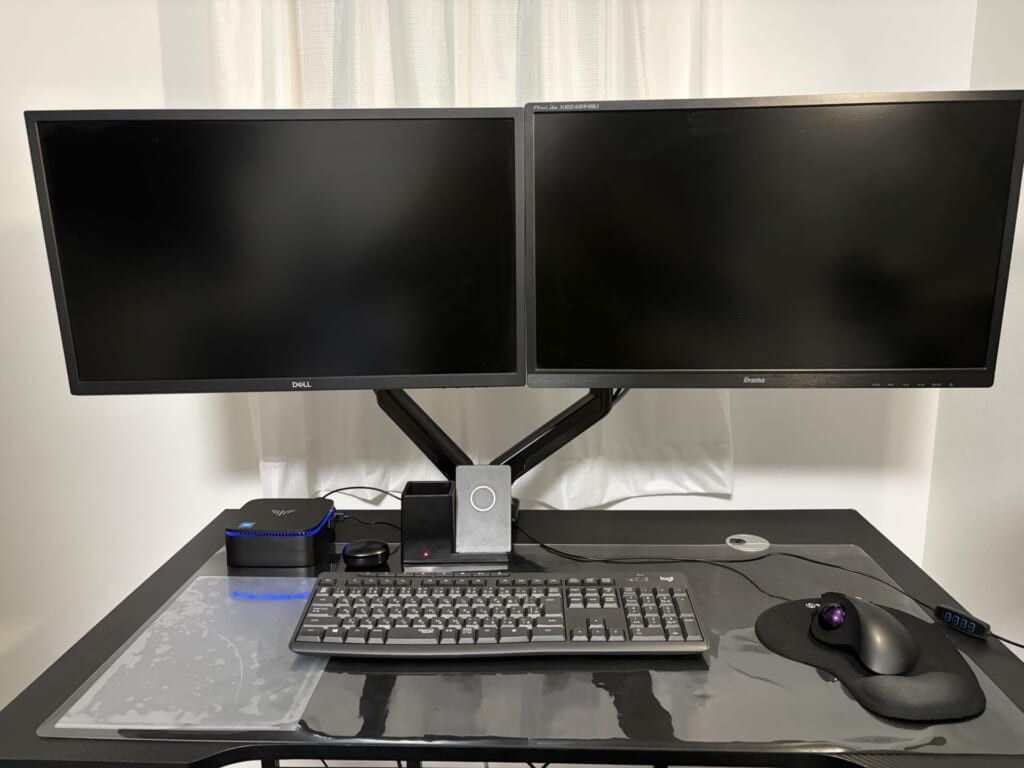
フルサイズキーボードは便利ですが、デスクが小さいとマウスの可動範囲が窮屈になることがあります。
私はテンキー付きのキーボードを使う場面もありますが、数字入力がほとんどない人なら、コンパクトモデルにすることで机を広く使えるでしょう。
最後に、Amazon・楽天市場・Yahoo!ショッピングなどで価格を比較するときは、販売価格だけでなく、送料、配列、型番、付属品まで見ておきたいですね。
特に海外仕様や中古品が混在している場合、写真だけで判断しないことが大切です。
購入前のチェックポイント
- 使いたい端末と接続できるか
- 日本語配列か英語配列か
- テンキーが必要かどうか
- USBレシーバーの付属状況
- 机に置ける本体サイズか
- 電池交換や充電の方法
ロジクールのキーボードFAQ
- ロジクールで一番おすすめのキーボードは?
-
用途によって異なります。仕事で長時間使うならMX Keys S、手頃な価格で静音性を求めるならK295、コンパクトで複数端末を使いたいならK380sがおすすめです。
ゲーム中心ならLogicool Gシリーズから選ぶといいでしょう。すべての人にとって一番使いやすい機種はありません。普段の使い方を基準に選ぶことが大切ですよ。
- Bluetooth接続とUSBレシーバーはどちらがいい?
-
ノートパソコンやタブレットなど複数の端末で使うなら、Bluetooth接続が便利です。USBポートを使わずに接続できる点もメリットですね。
一方、USBレシーバー方式は対応するパソコンで接続操作を簡単に済ませたい人に向いています。ただし、レシーバーの規格や対応機種は事前に確認しておきましょう。
- K270とK295はどちらがおすすめ?
-
静音性を重視するならK295がおすすめです。私も実際に使っていますが、普段のタイピングでカチャカチャした音が気になりにくいと感じています。
一方、静音性能を特に求めず、手頃なワイヤレスキーボードが欲しいならK270も選択肢になります。どちらもフルサイズなので、テンキーが必要な人にも使いやすい構成です。
- WindowsとMacの両方で使える?
-
両方に対応するモデルは数多くあります。MX Keys SやK380sなどは、WindowsとMacを使い分ける人にも便利です。
ただし、キーの表記やショートカット、設定ソフトの対応機能が異なる場合があります。日本語配列と英語配列の違いにも注意して選びましょう。
- 反応しないときは買い替えるべき?
-
すぐに買い替える必要はありません。まずは電源スイッチ、乾電池の残量、充電状況、USBレシーバーの接続状態を確認してみてください。
Bluetoothモデルなら接続先の設定やペアリング状態も確認したいところです。複数端末対応モデルでは、別の端末へ切り替わっている可能性もあります。
それでも改善しない場合は、別の対応端末でも同じ症状が出るかを確認すると、原因を判断しやすくなります。
ロジクールのキーボード選びまとめ
ロジクールのキーボードは、低価格な定番モデルから高機能な仕事用、持ち運び向け、ゲーミングモデルまで、幅広い選択肢があります。
どれを買うか迷ったら、まずは自分が一番重視したい使い方を考えてみてください。
- 静音性と価格のバランスを重視:K295
- 仕事で長時間使う:MX Keys S
- 手頃な価格で基本操作をしたい:K120・K270
- 複数端末をコンパクトに使う:K380s
- テンキー付きで複数端末を使う:K950
- 外出先やタブレットで使う:Keys-To-Go 2
- キーの打ち心地にこだわる:MX Mechanical・K98M
- 手首の置き方を意識したい:Wave Keys
- ゲームを中心に楽しむ:Logicool Gシリーズ
私自身、K295を使ってみて、タイピング音が気になりにくいことの快適さを実感しました。高価なモデルにしか良さがないわけではなく、自分の作業環境に合っているかどうかが大切なんですよね。
機能の多さだけで選ぶと、使わない機能にお金をかけることにもなります。反対に、毎日長時間使うなら、快適さを優先して少し予算を上げる価値もあるでしょう。
◆シンのワンポイントアドバイス
最後に迷ったら、今使っているキーボードの何が気になるかを考えてみてください。音なのか、サイズなのか、接続の手間なのか。その不満を減らせるモデルを選ぶことが、満足できる一台に出会う近道だと思います。
気になる機種が見つかったら、Amazon・楽天市場・Yahoo!ショッピングなどで、同じ型番の価格や仕様を比較してみてください。
毎日の作業で自然に使えること。それが、自分に合ったロジクールのキーボードを選ぶ一番の基準です。